
核心在线数量
有些机型会主动关闭部分核心省电。在线核数少于物理核数,说明系统正在做核心热插拔。
阅读顺序
scene 这个应用的概览页一屏里塞了六组数据,第一次看容易抓不住重点。按固定顺序扫一遍,三十秒就能判断当前状态:是电量不足、温度过高,还是内存压力大、调度跟不上,几次之后一眼就能看出异常落在哪一段。
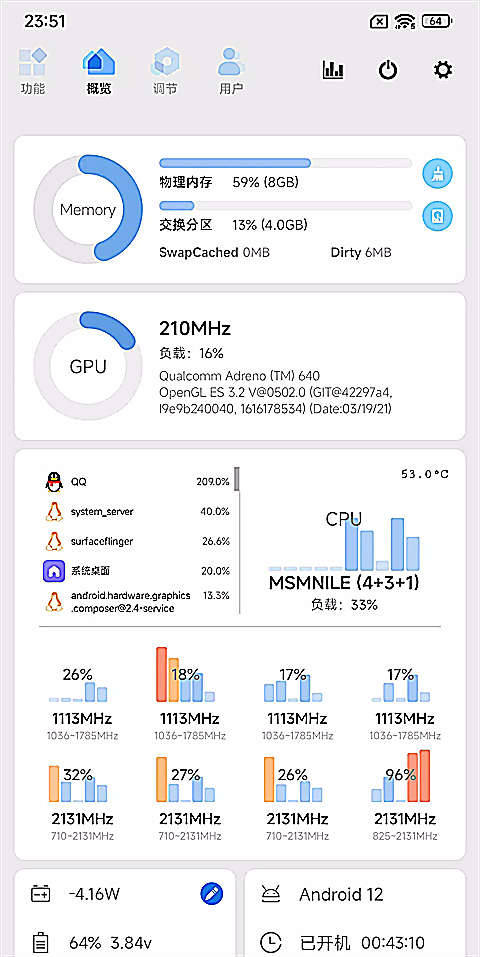
六步的顺序按「慢变量到快变量」排,先排除不会突变的项。
电量低于两成时,多数机型会主动降频。判断卡顿前先排除这一项,否则后面所有读数都会被低电量策略污染。
四十二度是常见的限频起点。温度还在往上走时,频率读数再漂亮也维持不了多久。
大核跑满而小核闲着,说明是单线程负载;各簇都低则可能是 IO 等待或调度过于保守。两种情况的处理方向相反。
GPU 高而 CPU 低,瓶颈在画面;反过来则是逻辑计算吃满了 CPU。判断该调哪一项,全看这一对读数。
物理内存高但交换分区安静,属于正常的缓存利用;交换分区持续写入才是真的内存吃紧。
前面几步发现异常之后,再到进程列表里找对应的包名。顺序反过来只会在几十个条目里迷路。
页面从上到下是电量、频率、内存、功耗,与服务清单分在两个页面。
最上面是电量与充电状态,因为它决定了整台机器当前处在哪种电源策略下。往下是频率区,按簇分组,每组一条柱状与一行数字。再往下是内存区,物理内存与交换分区各占一行进度条,右侧给出总量与百分比。
功耗区通常在最后,包含瞬时功率与近一分钟的曲线。曲线比数字有用:数字只说明此刻,曲线能看出这段时间里有没有反复冲高。
服务与进程不在概览页,而是单独的功能入口。这样安排是为了让概览页保持「一眼能看完」的密度,需要深挖时再进二级页面。
有些机型会主动关闭部分核心省电。在线核数少于物理核数,说明系统正在做核心热插拔。
长时间不重启的设备,内存碎片与后台残留会更多。读数异常时先看一眼开机时长,排除这个因素。
同一台机器刷了不同版本,频率策略可能完全不同。做前后对照时,先把版本号记下来。